
當你不會拼音又想打出簡體字時,是否總習慣開一個繁轉簡的網頁或是 office 去處理呢?其實只需要一招,就能省下這種來回複製貼上的繁雜流程!無論你使用的是 Windows 或 MAC 哪個系統,都不用再特別去學拼音,只要用平時最熟悉的注音直接自動轉換出簡體中文字。
接下來要介紹的這兩款輸入法,它們的共通點就是都已停止更新,網站也無法瀏覽及下載,目前網上能找到的載點多為先前網友們的留檔,而我自己也各留了一份長年使用沒問題的版本,會放在下方供下載。雖然它們已停止更新多年,但對比現在各家的輸入法,依舊好用到不行,果然薑還是老的辣(?)
目錄
WIN:搜狗注音輸入法
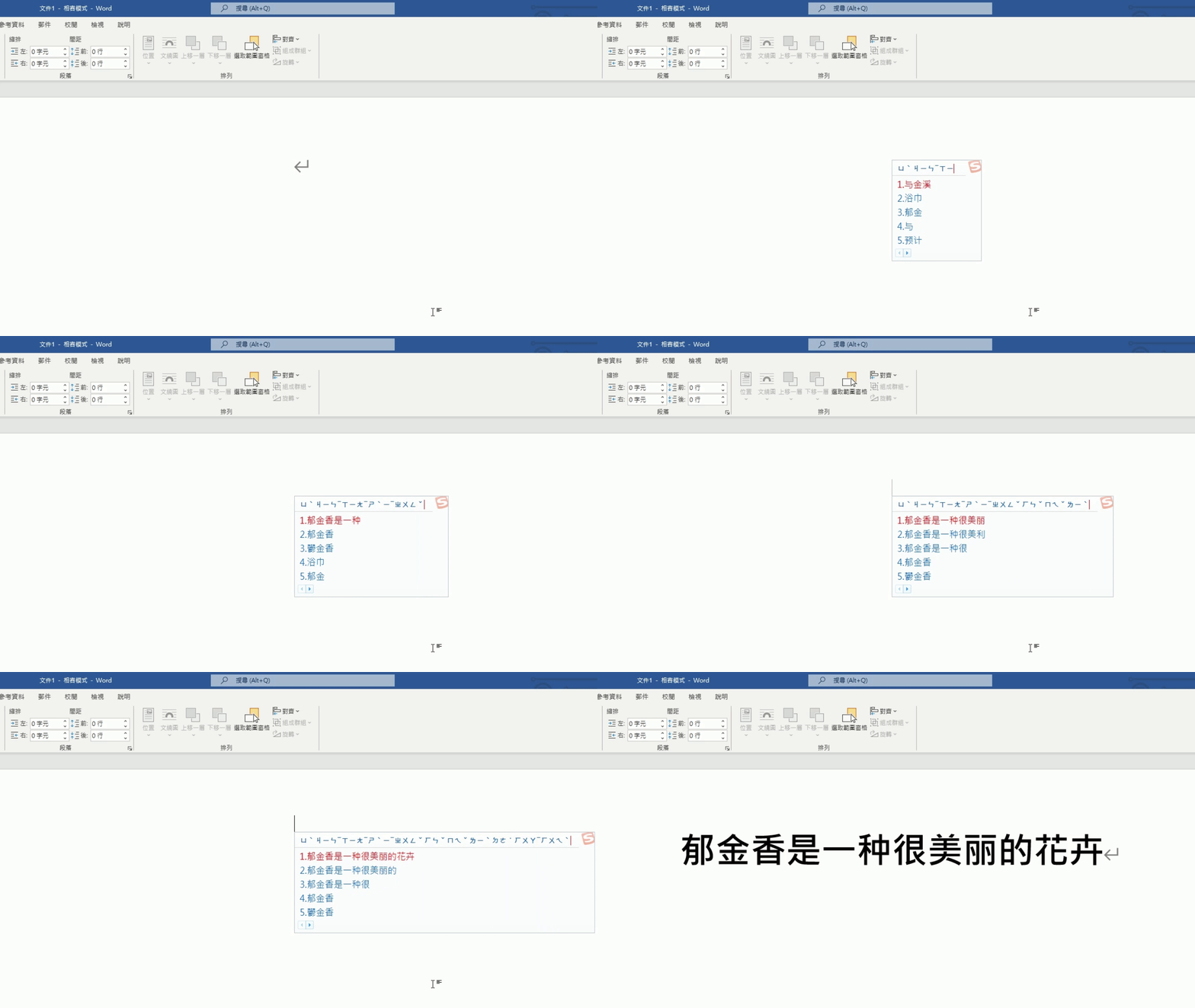
搜狗注音輸入法是大陸一間過往專做入口網站的《搜狐》公司,旗下子公司《搜狗》所推出面向台灣民眾開發的輸入法,但該輸入法已於 2016 年年中停止營運。
我從 2019 年開始接觸使用,三年多的體驗不受多年停止更新的影響,它的反應速度和穩定性到現在真的只有滿意兩字,如果硬要挑缺點,那就是極其偶爾會發生繁體字跑出來的情況,有時還是需要自己識別並選取正確的簡字,但這真的很偶爾才會發生,大部分時候無腦用完全沒問題。
【安裝步驟】
檔案下載解壓縮後,雙擊【sogou_zhuyin_10n】執行檔即進入安裝流程,你會發現半邊鼻孔都還沒挖完,右下新的輸入法就出來 say hello 了,就是如此快速。
安裝完畢後就可以開始測試囉,不過稍微一提的是,雖然它有內建繁簡切換鈕,但讓人詬病的是軟體完全無法跟快捷鍵綁定,如果想要在不碰滑鼠的情況下快速切換繁簡,就必須保留原本的繁中輸入法去透過 Ctrl + Shift 整個切换,沒辦法只留這套搜狗注音輸入法打天下,然後英字照舊透過 Shift 快速切換即可。
如果你和我一樣,繁中維持在微軟注音的話,額外再分享兩個輸入法快速打符號的差異,兩個要同時用得順需要點時間適應:
- 微軟注音:基本上都是用「 ` 」去組合,它就是 Esc 下方「~」那顆。所以如果要打出逗號就是 ` + ㄝ,句號則是 ` + ㄡ,其他符號以此類推。當然你也可以同時按下 Ctrl + Alt + ㄝ 去選擇更多符號,但我自己覺得字打一半還要碰滑鼠蠻阿雜的,所以除非真的要用到很特殊的符號我才會用後者的方式。
- 搜狗注音:統一都是用「Ctrl」去組合。
- 兩者共通點:shift + … 都可以組合出按鍵上標示的另一種符號,但兩種輸入法敲出來的符號會有差異,某些符號不透過組合也能直接按出來,至於哪種方式適合順手,就留給大家自行探索一下囉~
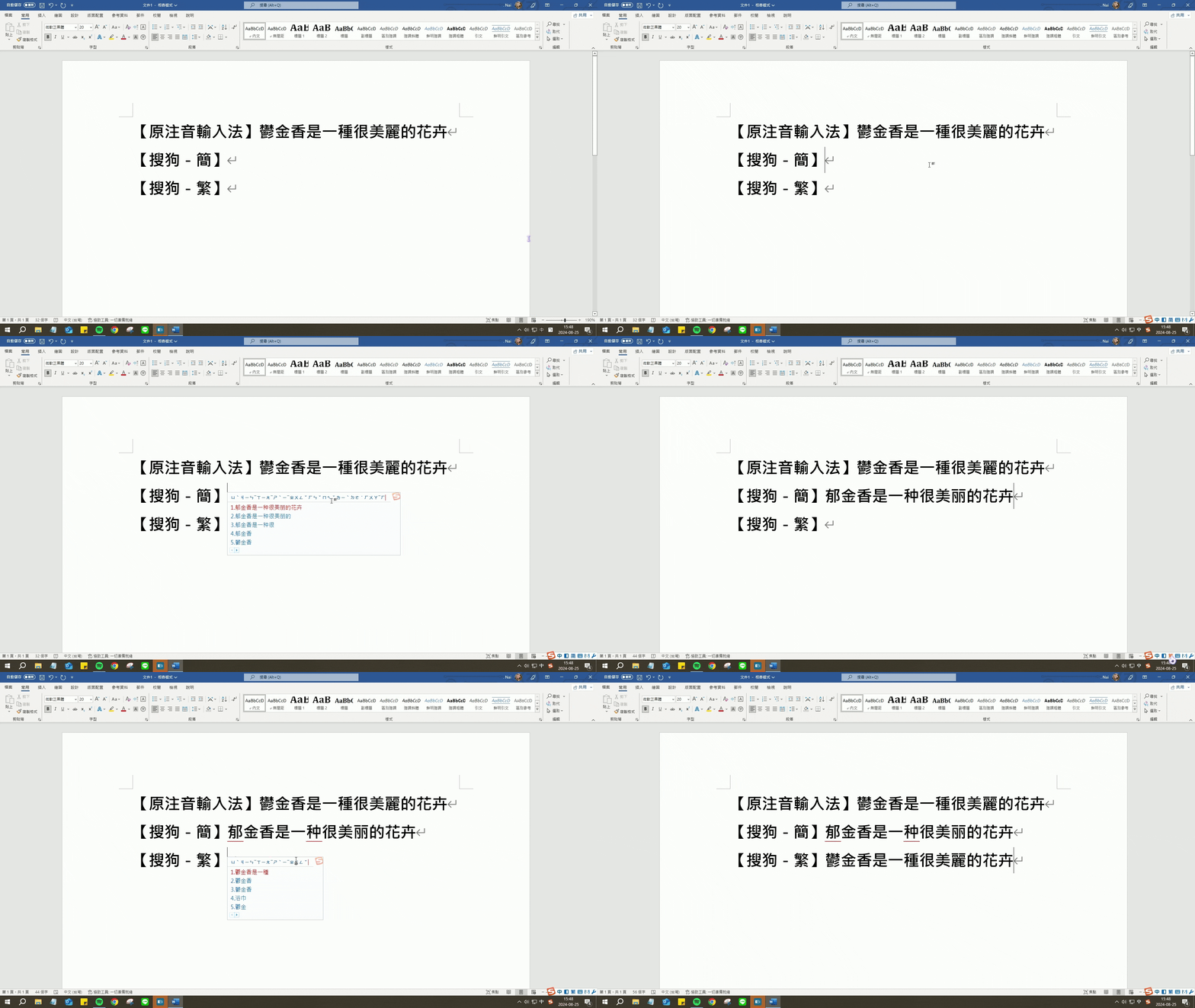
Tips! 如何讓搜狗注音輸入法的預設值維持在簡體?
安裝完畢後強烈建議再多進行一項設定,以確保每次切換搜狗注音輸入法時,預設都會維持在簡體狀態,避免每次還要再多按一個按鈕才能開始打字,設定完成後即可開始你的快樂新世界囉~
搜狗注音輸入法本身也具備更換主題的功能,除了初始安裝的幾個主題外,也可以到這裡去翻翻自己喜歡的樣式並下載安裝,但要特別注意,不是每一個主題都有支援這款搜狗注音輸入法,需要一個個去試才知道能不能完美套用哦。(畢竟裡頭的主題目前都只針對拼音輸入法進行更新)

【自留載點】點此下載
MAC:Yahoo! 奇摩輸入法
七八年級生們,你有多久沒看到「Yahoo! 奇摩」這個詞了呢?這次沒有奇摩家族、知識+即時通或無名小站,只有滿滿回憶殺(笑)。
好了回味結束,光看這幾個字就知道這東西多有年代感,這是目前免費版本裡少數能用在 macOS 且穩定性極高,能直接將注音自動轉換成簡體的輸入法。安裝過程稍微繁雜了些,但只要每個步驟做確實,就能直接開啟新世界大門!
【安裝步驟】
由於蘋果對於第三方程式有自動防衛機制,所以檔案下載好後先別急著安裝,我們需要先通過系統的允許才能進行後面的步驟。
先點擊左上的蘋果圖示 → 系統偏好設定 → 安全與隱私性 → 解開左下的鎖頭 → 勾選任何來源。
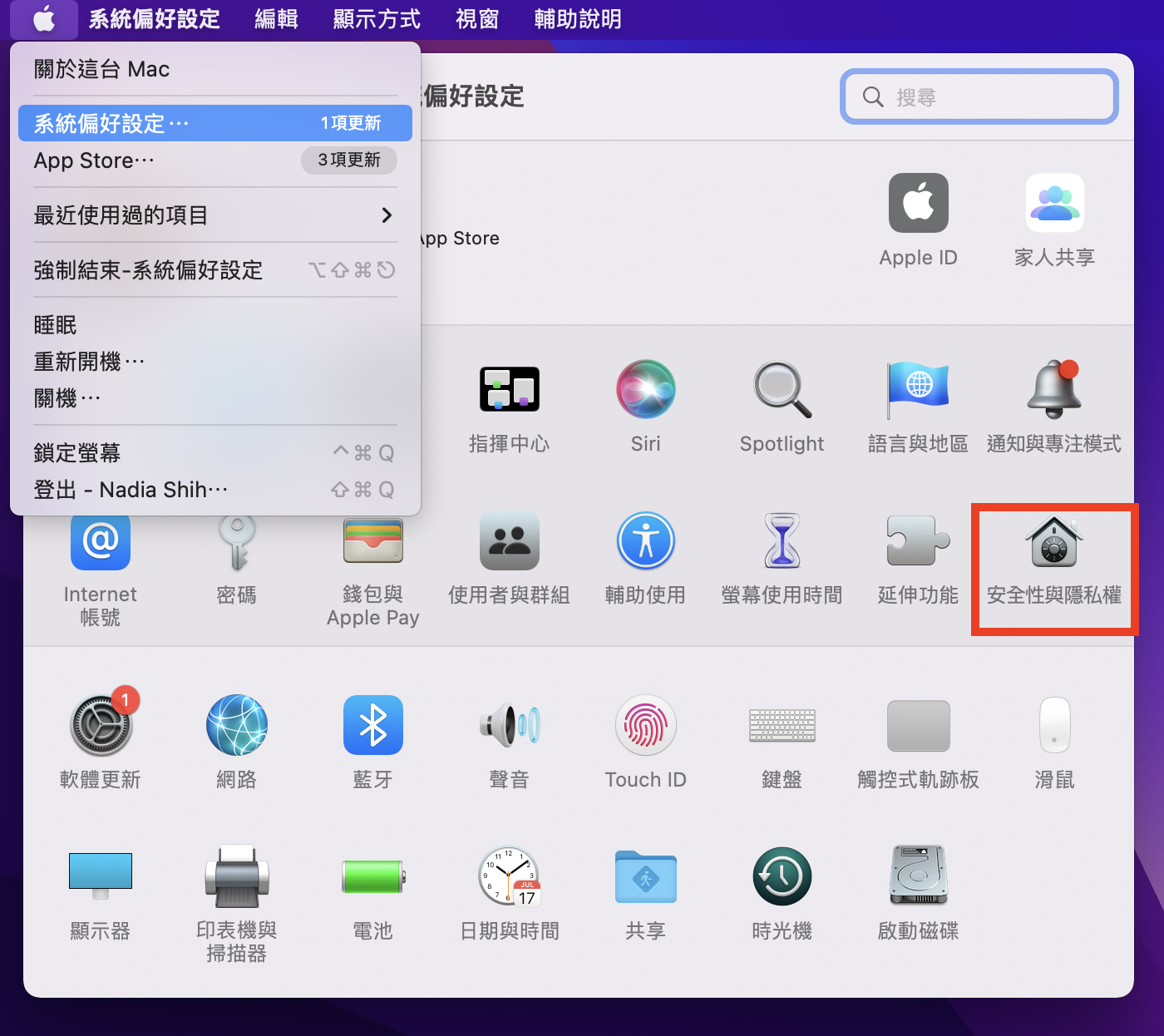
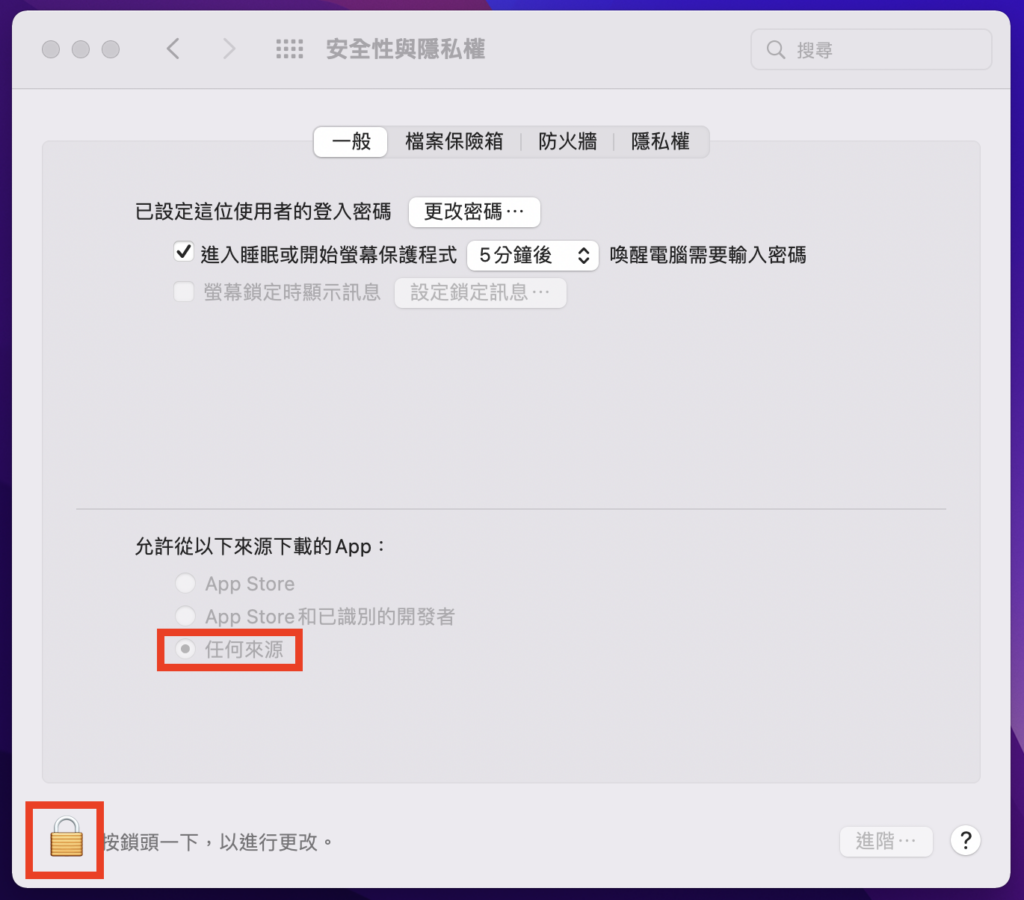
Tips! 如果「安全性與隱私權裡」沒出現「任何來源」該怎麼辦?
先將目前開啟的視窗全數關閉,按下 command + 空白鍵,輸入【終端機】開啟程式,接著輸入你 Mac 的開機密碼,並貼上這段文字【sudo spctl –master-disable】後,再重複一次上方的步驟,「任何來源」的選項就會出現囉。
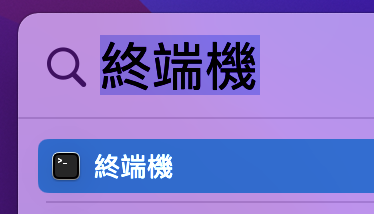
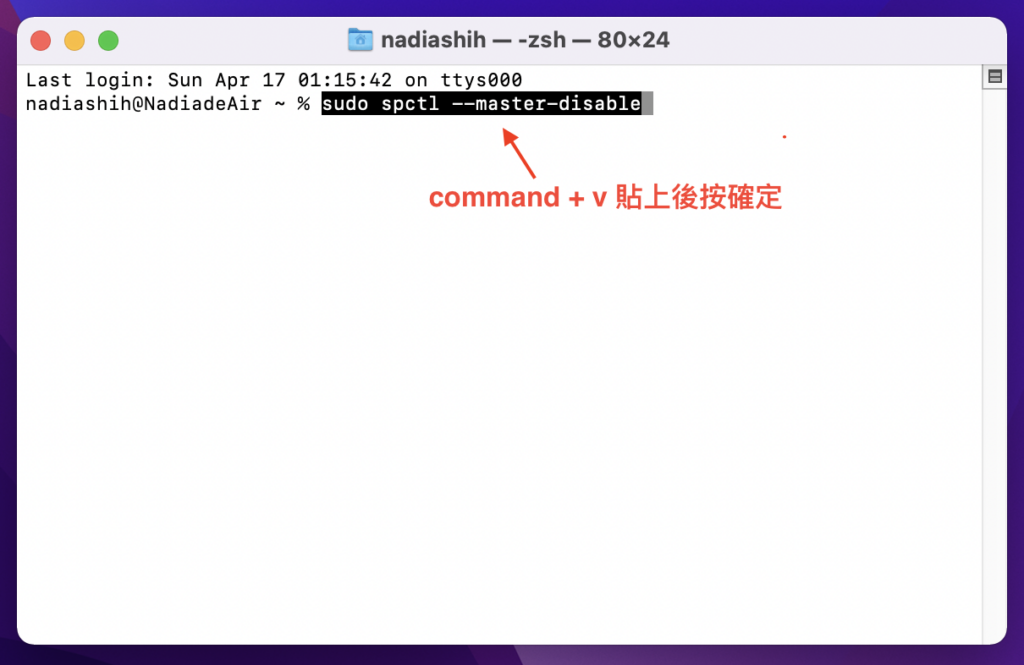
上方的步驟完成後,就可以開啟安裝檔進行 Yahoo! 奇摩輸入法的安裝了,但安裝完畢後需要再多一個步驟才會看見它的身影。
點擊右上輸入法 → 打開鍵盤設定 → 點擊+號 → 選擇 Yahoo! 奇摩輸入法 → 加入,安裝就大功告成啦~
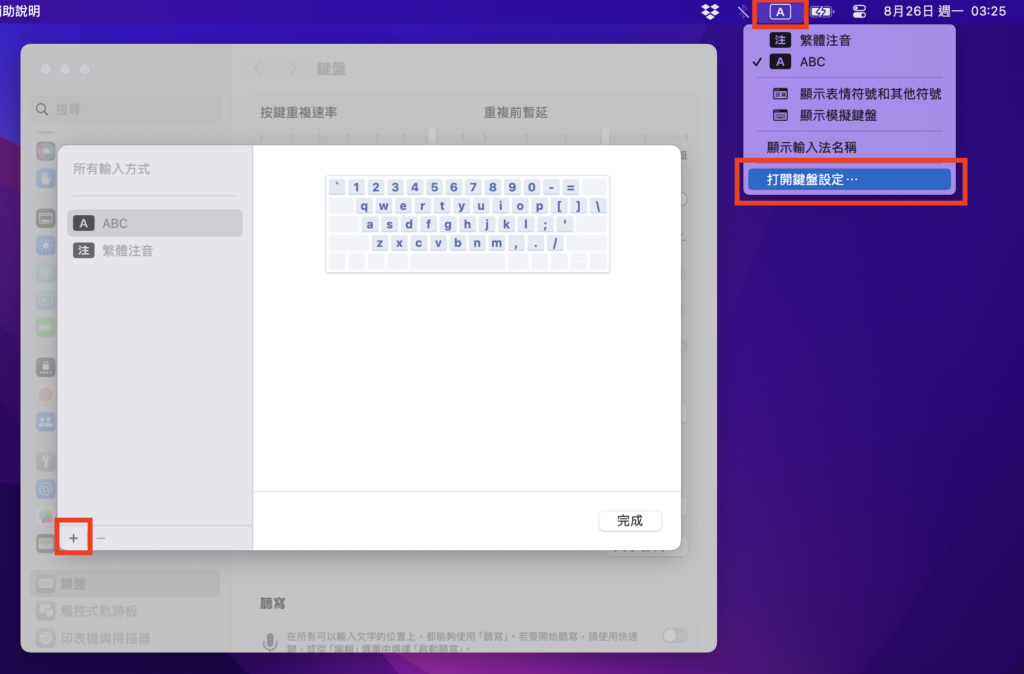
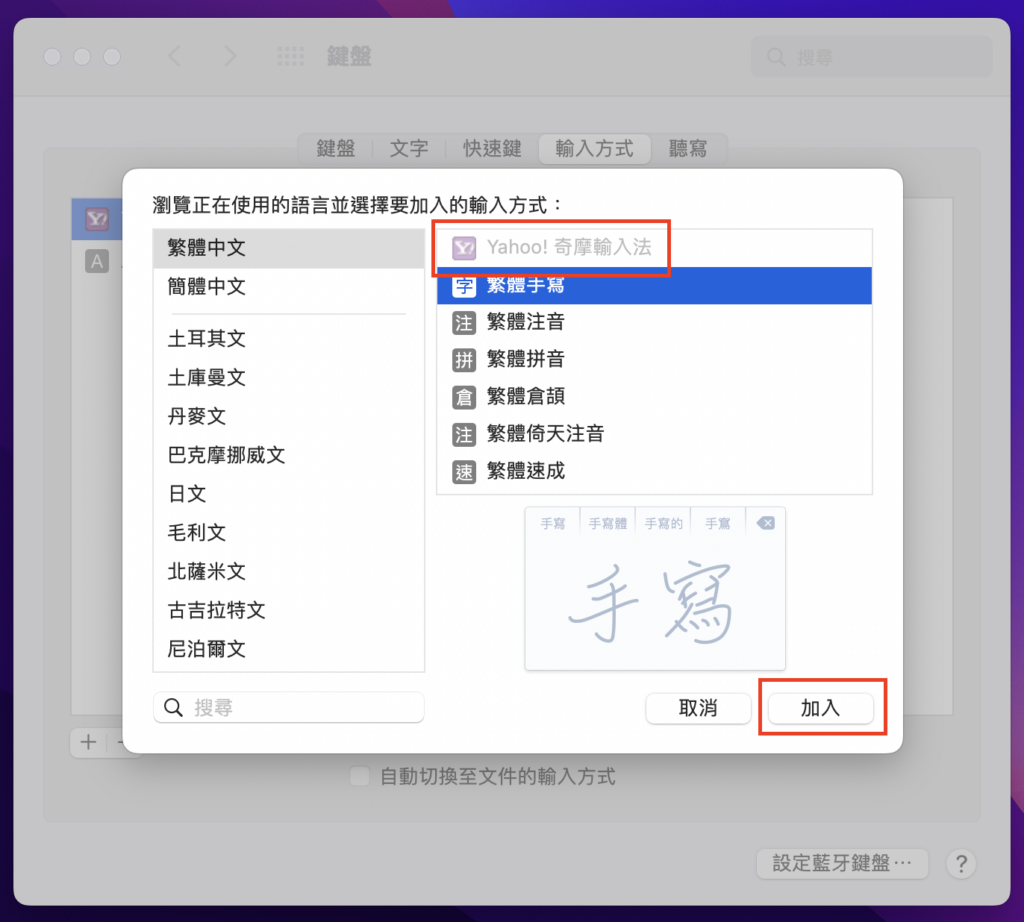
最關鍵的來了,繁簡切換快捷鍵在這!
control + command + G
當你搞不清楚現在到底是在繁體還是簡體時,除了點開輸入法選單確認 Traditional Chinese to Simpified Chinese 這個選項是否有勾選外,我的方式就是直接打出「鬱金香」去確認,簡體的「郁」字跟繁體差異很大,可以馬上快速判斷並切換。
(我就是手放在鍵盤上,就極度懶得用滑鼠的那類人。)
Tips! 使用上更加精簡的額外設定與補充
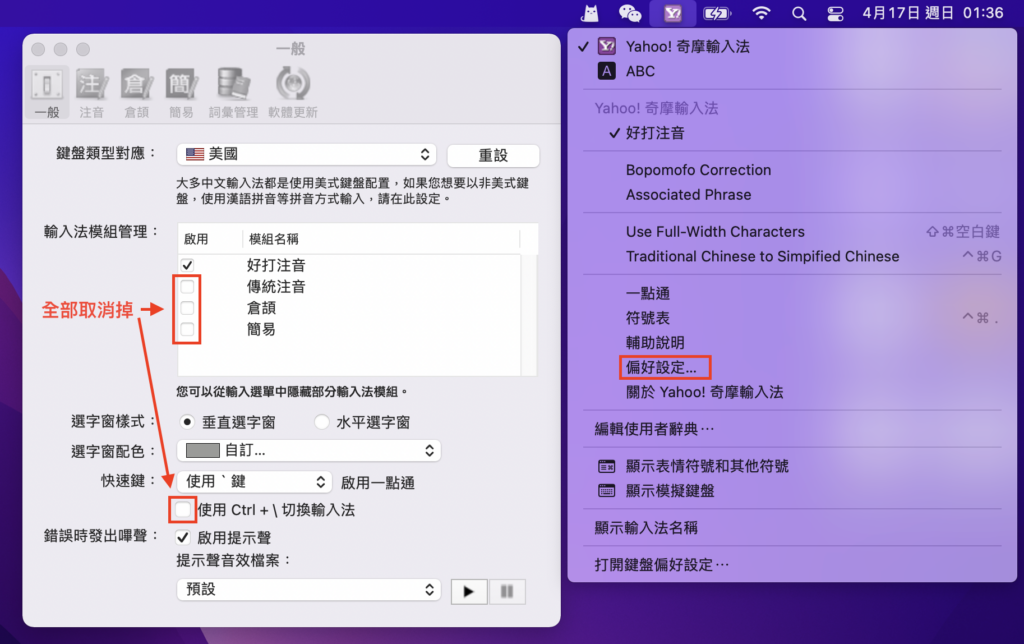
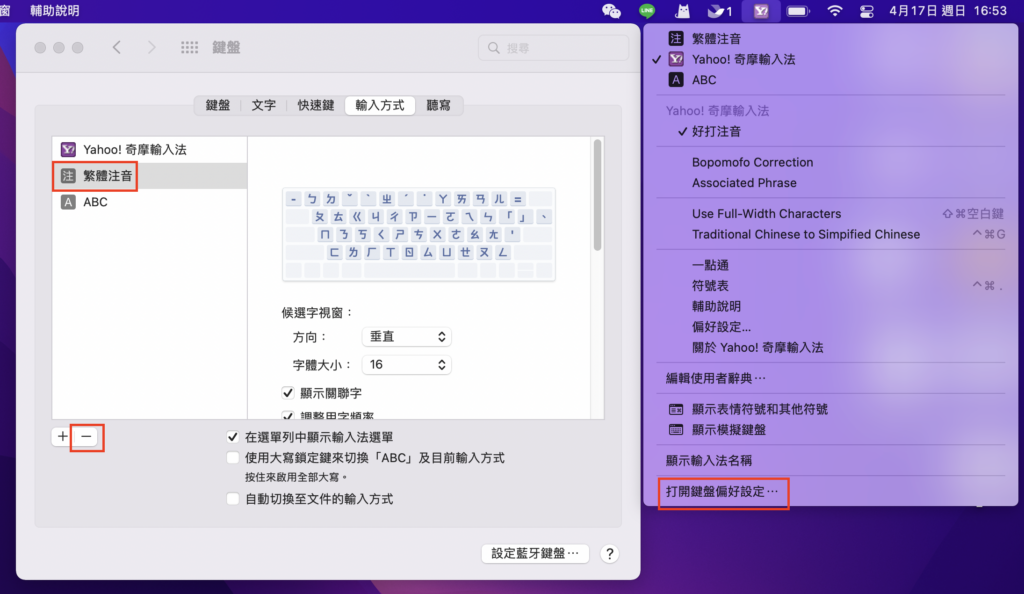
- 移除用不到的輸入法:剛裝好的 Yahoo! 奇摩輸入法,偏好設定的預設值涵蓋了注音以外的其他的輸入法,為避免字打到一半不知道發生什麼事的情況,可以將用不到的輸入法取消勾選,讓它永遠保持始終如一,即便一陣手忙腳亂,它依舊會是你熟悉的那個好~打~注~音!你也可以同時把蘋果系統裡,額外的輸入法也進行移除,只要記好快捷鍵 control + command + G 即可。
- 將常用詞彙記入資料庫:打好預計要記憶的字詞後,先不要按下 Enter,以「文字還未確定」的型態,長按【shift + ←】將要記憶的詞彙向前反白後,再按下 Enter 即可完成記憶,下次再打出相同的字句時就會是你設定好的詞彙囉。
- 標點符號快捷鍵:多數都是用「shift + … 」去組合,然後「;」只能從 Enter 旁邊那顆「”」才敲得出來;而「control + … 」其實也同樣能打出一般的常用符號,但在部分符號上跟 shift 不太一樣,甚至有些符號不需要組合鍵就能直接打出來。另外「option + …」的組合,則是可以打出鍵盤上的另一個特殊符號,不過無論你是用哪個組合按鍵,都是可以透過「選字」的方式去把它們叫出來,這部分大家就自行探索最順手的方式~
Yahoo! 奇摩輸入法最便利的地方在於,它完全不需要像上方 Windows 那樣,還要特別保留原本的輸入法去進行繁簡切換,直接一套加快捷鍵就能打天下。另外詞彙記憶功能雖然受到官方不再更新軟體的影響,有時候難免還是會有跑詞的情況發生,但比起微軟那有記跟沒記一樣的智障詞彙記憶,已經好太太太太多了。
另外對我這種有強迫症的排版怪,這個輸入法唯一的小缺點就是它打不出全形空格,我只能保留原本蘋果系統的繁中輸入法,在必要時把它複製起來再使用,和我有相同毛病的人可以留意一下這部分。

【自留載點】點此下載
※ 以上載點若失效,請留言或透過社群平台進行告知,我會盡快更新載點。提前感謝好人一生外出都有車位停~
大推!!!! 感謝你
感謝分享 可惜搜狗注音W11好像沒法弄成預設
win 自帶的注音輸入法 在注音輸入法設置 也可以直接切換成簡體輸出
謝謝您的分享
macOS 26.3.1 上面,安裝奇摩輸入法還算順利。
🥹
I am very pleased to have stumbled upon this excellent article. The objective approach and logical progression of ideas make it an absolute pleasure to read through from beginning to the end today.
lista casinos cuenta rut